

관련 리뷰


청소해도 끈적였던 이유? 스팀이 킥이긴 하네요 | 로보락 F25 Steam
청소를 끝냈는데도 바닥에 끈적임이 남고, 눌어붙은 자국은 결국 다시 손으로 문질러야 했던 …
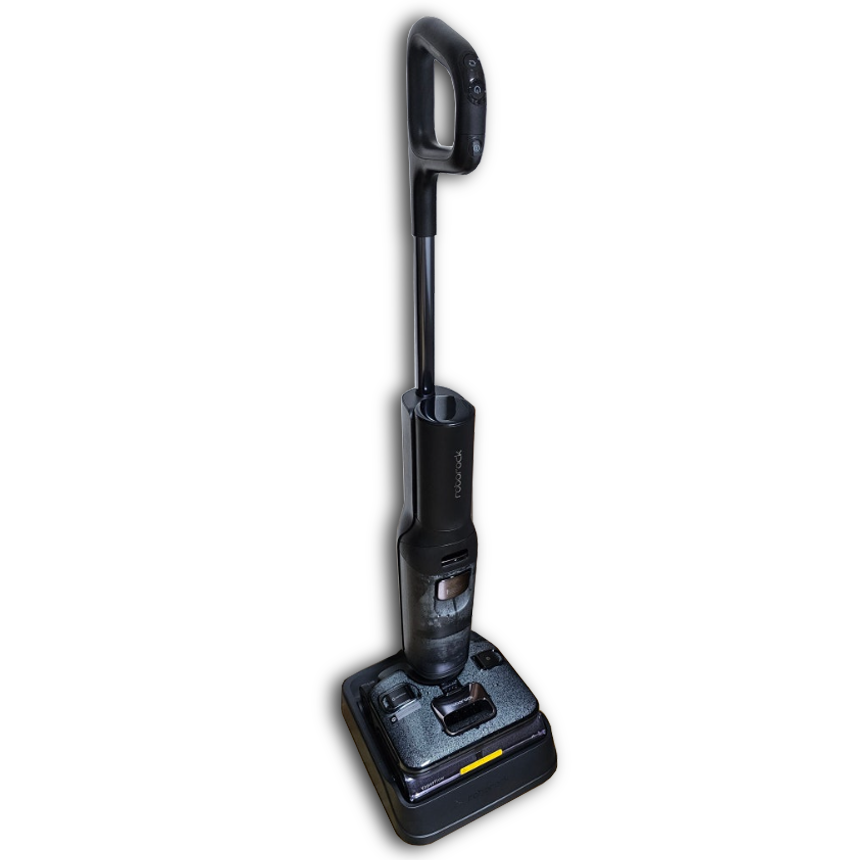
로보락 F25 Steam

1대를 샀는데 2대 효과 게이밍모니터 ㄷㄷ
#TCL32X3A #OLED모니터 #게이밍모니터 🔗 TCL 4K UHD OLED+ 240Hz FHD 480Hz 듀얼 …
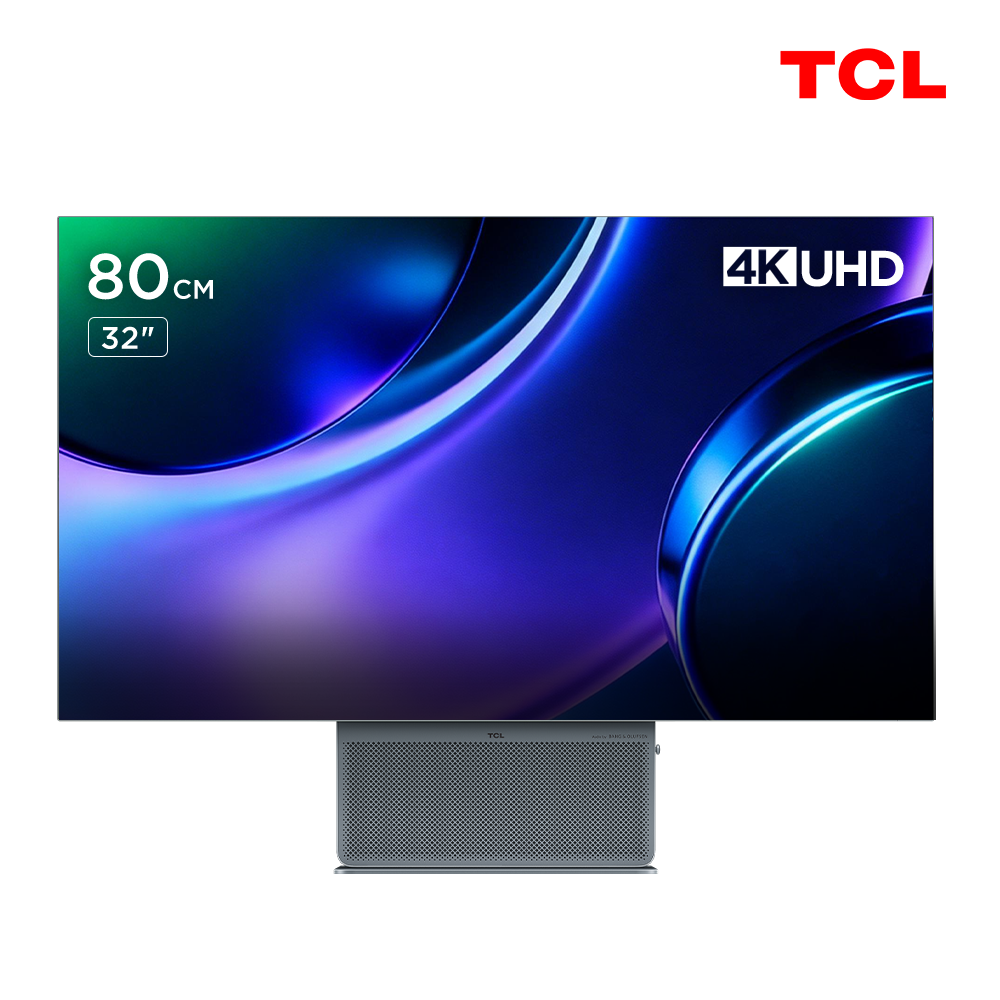
TCL 32X3A 4K UHD OLED+ 240Hz FHD 480Hz 듀얼 모드 게이밍 모니터

모니터 2대 효과? 작정하고 만든 OLED 모니터 | TCL 32X3A
32인치 4K OLED 화면에 240Hz 주사율, FHD 480Hz 듀얼모드와 Bang & Olufsen …
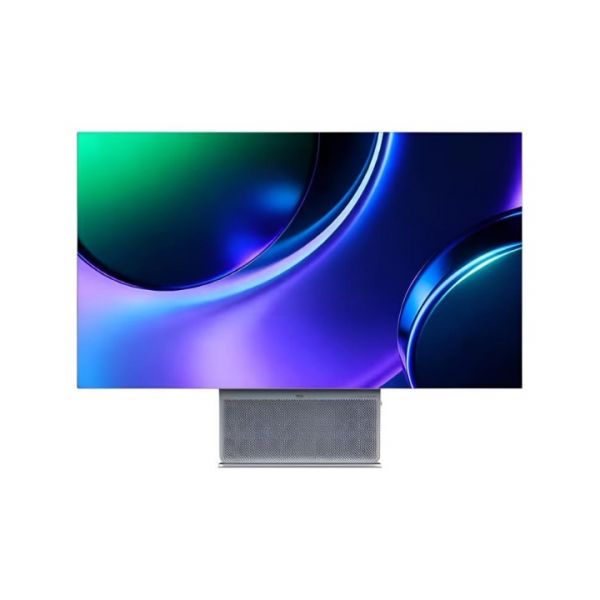
TCL 32X3A OLED 모니터
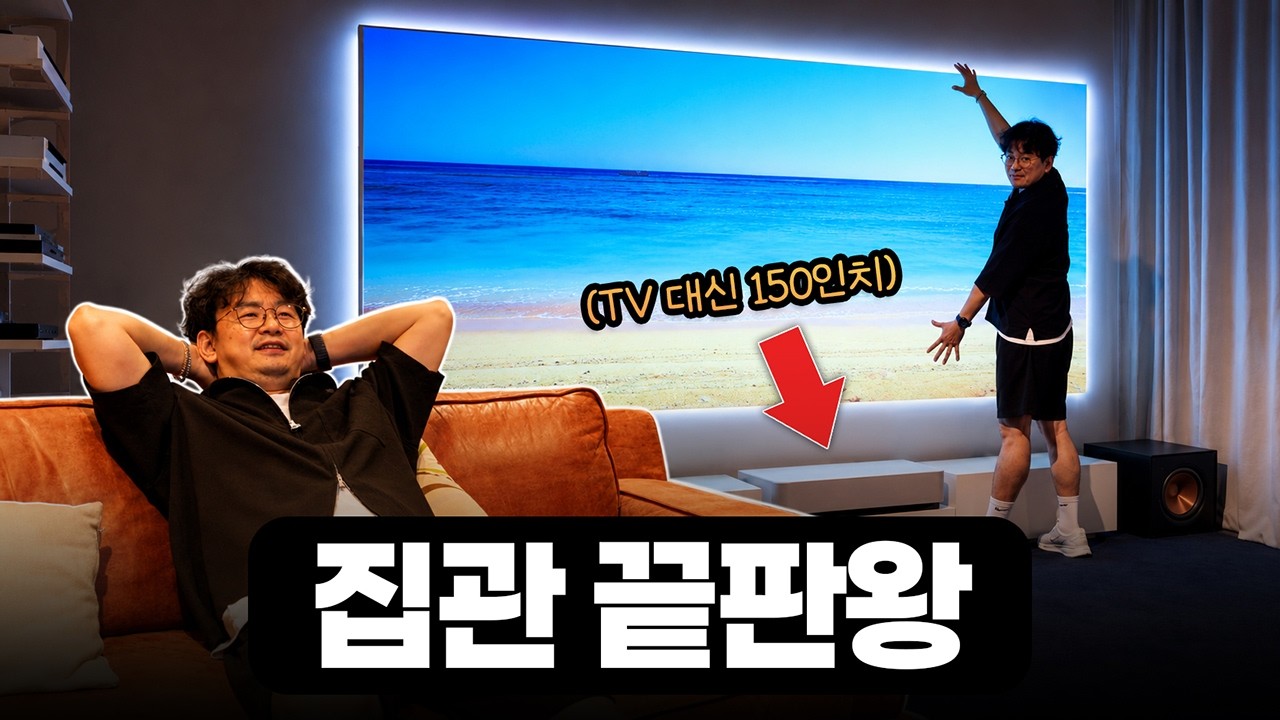
85인치도 작다? TV 대신 거실 벽을 150인치로 써봤습니다! 이런 공간 탐나네요 ㄷㄷ (엡손 EH-LS970W)
75인치, 85인치 TV보다 더 큰 화면을 원한다면 TV를 계속 키우는 게 맞을까요? …
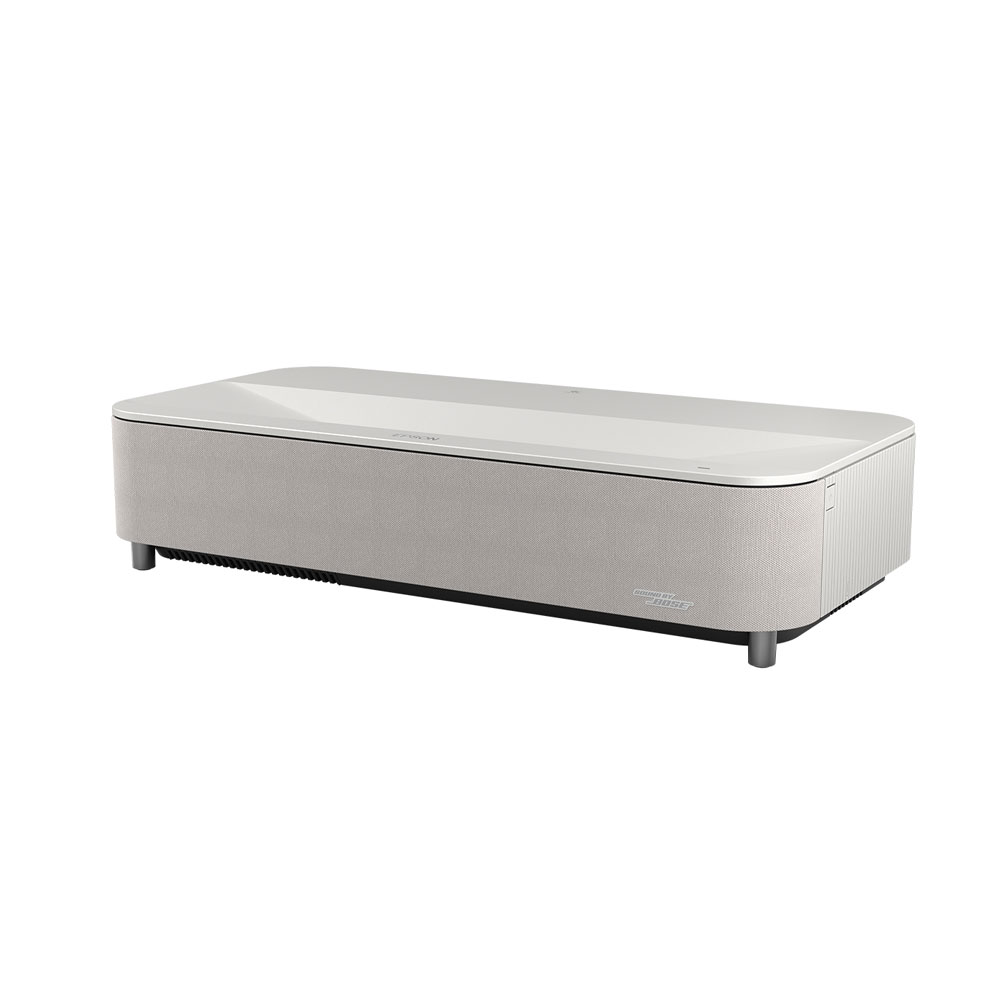
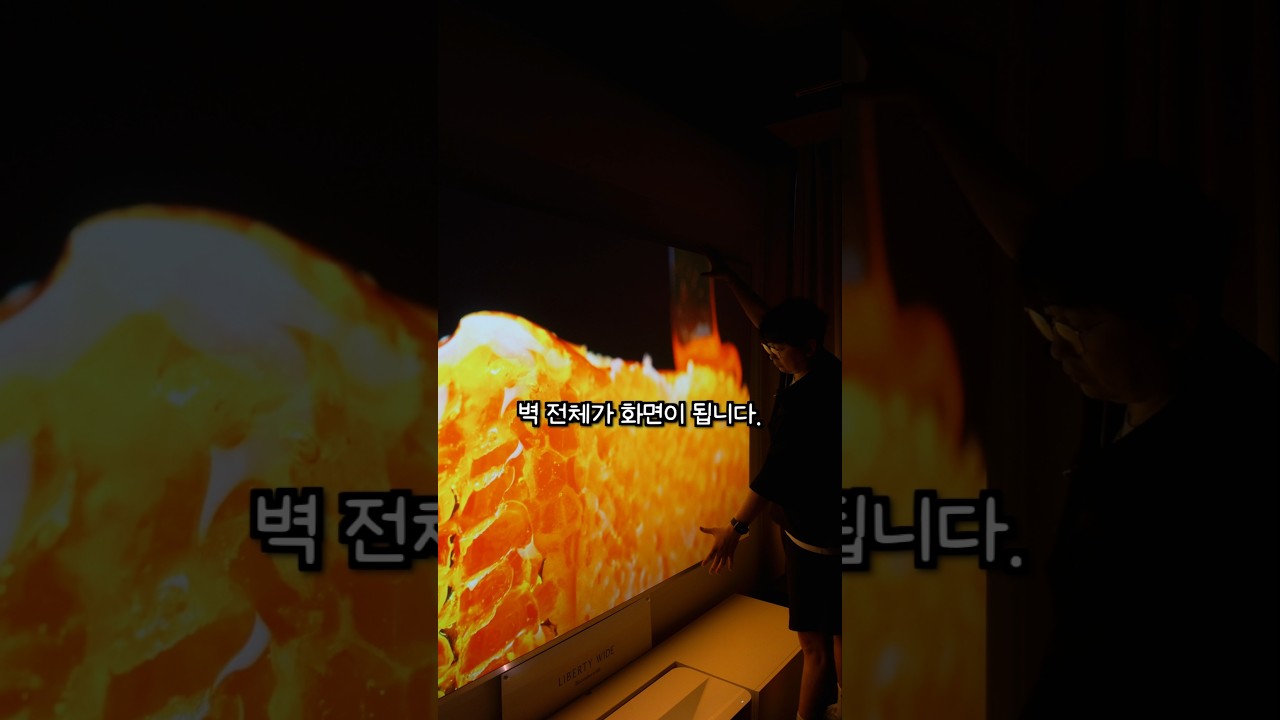
TV 없애고 이거 놓으면 생기는 일 ㄷㄷ (엡손 EH-LS970W)
#엡손 #EHLS970 #LS970 #엡손빔프로젝터 #빔프로젝터 #Shorts 🎁 7월 한달 간 EH-LS970W(패키지 포함)을 …
엡손 EH-LS970W 빔프로젝터
청소해도 끈적였던 이유? 스팀이 킥이긴 하네요 | 로보락 F25 Steam
청소를 끝냈는데도 바닥에 끈적임이 남고, 눌어붙은 자국은 결국 다시 손으로 문질러야 했던 …
로보락 F25 Steam
1대를 샀는데 2대 효과 게이밍모니터 ㄷㄷ
#TCL32X3A #OLED모니터 #게이밍모니터 🔗 TCL 4K UHD OLED+ 240Hz FHD 480Hz 듀얼 …
TCL 32X3A 4K UHD OLED+ 240Hz FHD 480Hz 듀얼 모드 게이밍 모니터
모니터 2대 효과? 작정하고 만든 OLED 모니터 | TCL 32X3A
32인치 4K OLED 화면에 240Hz 주사율, FHD 480Hz 듀얼모드와 Bang & Olufsen …
TCL 32X3A OLED 모니터
85인치도 작다? TV 대신 거실 벽을 150인치로 써봤습니다! 이런 공간 탐나네요 ㄷㄷ (엡손 EH-LS970W)
75인치, 85인치 TV보다 더 큰 화면을 원한다면 TV를 계속 키우는 게 맞을까요? …
TV 없애고 이거 놓으면 생기는 일 ㄷㄷ (엡손 EH-LS970W)
#엡손 #EHLS970 #LS970 #엡손빔프로젝터 #빔프로젝터 #Shorts 🎁 7월 한달 간 EH-LS970W(패키지 포함)을 …
엡손 EH-LS970W 빔프로젝터
@우시온-p7p 14
2022년 8월 6일 12:58 오전이거 갤럭시도 됩니다유..
문자가 있는 사진을 촬영후 사진보기에서
상단에 눈동자모양 누르면 하단에 메뉴가 뜨는데
그중 T 누르면 사진내 모든 문자열을 인식합니다.
선택해서 복사하면 됨.
@LiveREX1 9
2022년 7월 24일 9:25 오후굳이 촬영 없이 카메라 앱 실행 상태에서도 가능하긴 하지만.. 사진 촬영하고 필요한 부분 선택이 좀 더 편해서 이렇게 소개드렸습니다 ^^~
@FirstBlood_YouTube 6
2022년 7월 24일 9:23 오후갤럭시는 카메라에서 더보기 -> 빅스비 비전 선택후 텍스트로 선택하면 됩니다! 촬영버튼 안눌러도 되고 텍스트 인식되면 알아서 됩니다!
@동동후 4
2022년 7월 27일 12:57 오전갤럭시는 사진찍고,
오른쪽 위 눈모양
가운데 밑에 여러항목중 T 모양 선택하면
그사진의 글자는 다 복사 가능합니다
@nusamyeo 2
2022년 7월 24일 9:16 오후오랜만에 댓글..
진짜 꿀팁이네요 🔥
근데 갤럭시를 쓴다는 함정ㅠㅠ
@Didi-00100 2
2022년 7월 25일 3:46 오후비록 아이폰은 아니지만 댓글보고 꿀팁 알아갑니다 ㅎㅎ 감사해요😊
우주빛용 1
2022년 7월 24일 9:54 오후이거 보고 카페보고 써보기로 했습니다.. 이런 응용방법이
@egg_x_bread 1
2022년 7월 24일 8:48 오후꿀팁이네용~^^
@녹차말차민트 1
2022년 7월 25일 5:38 오후삼성도 카메라 텍스트 기능 추출 있지 않나염?
@EndOR_v 1
2022년 7월 27일 8:50 오후와이파이 복잡한거는 연결시도했는데 아니면 다시 적여야해서 귀찮은데 이건 꿀팁이네요ㅋㅋ
@juhxn 1
2022년 8월 5일 9:23 오전정보) 갤럭시도된다
@Key195cm 1
2022년 10월 1일 3:59 오전와이파이비번을 qr로 해두면 될것을 ㅋㅋ
@3.1.2.4.4 1
2022년 11월 25일 3:33 오전1. 빅스비 비전 누르기 (또는 카메라에서 더보기 - 빅스비 비전)
2. 텍스트 탭 누르기 = 카메라 화면에 글자 모두 텍스트로 변환
기능은
번역 탭 = 카메라 화면에 글자 모두 번역 (구글 번역 아님ㅂㅅ)
그외 기타 탭 = 카메라 화면을 AI로 인식해서 검색 OR 설명 등을 해줌
오지은
2022년 7월 24일 9:04 오후어쩌죠? 전 갤럭시예요~~^^
JJeongmo
2022년 7월 24일 8:49 오후삼성 일 안하냐
차호준
2022년 7월 24일 9:18 오후👍
김라진라윤
2022년 7월 24일 9:17 오후갤럭시는 안되는 거죠? 😢
찹쌀토끼
2022년 7월 24일 10:29 오후와 2022년 본 영상 중에 제일 도움되는 영상 ~~~
수민
2022년 7월 24일 9:55 오후꿀팁 감사합니다 ^^
박범준
2022년 7월 24일 8:53 오후QR로 하던게 편하던데 이런 방식도 있군요
@jyoni2222
2022년 7월 24일 10:25 오후찍어놓고 사진-와이파이 왔다갔다하면서 입력했는데 이렇게 간단했다니,,,,
@zerowaterkr
2022년 7월 24일 9:36 오후업주는 아이디비번말고 큐알코드 이미지도 같이 프린트해서 붙여주면 땡큐인데...
@jojolovedc
2022년 7월 24일 9:41 오후함정이 있네요 ㅋㅋㅋ
마지막에 자막 두줄로 공개 ㅋㅋㅋ
아직은 안되죠ㅠㅠㅋㅋㅋ
@이성욱-lsw
2022년 7월 24일 9:42 오후좋은정보 감사합니다....ㅎㅎ
@Yul8458
2022년 7월 24일 8:53 오후갤럭시라 쓸일은 없지만 꿑팁 잘보고 갑니당
@positive1077
2022년 7월 24일 9:35 오후꿀팁 감사합니당!
@feelsogood201
2022년 7월 24일 9:06 오후사진에서 바로 복사가 가능한거 정말 편하겠네요
@i9-i9
2022년 7월 24일 9:59 오후생각도 못 하고 있었는데 이렇게 응용할 수 있었군요.
@김창진-q8h
2022년 7월 24일 9:41 오후매번 좋은 정보 고마워요.^^
이플
2022년 7월 24일 8:51 오후갤럭시도 추가좀 해주면....
광고차단
2022년 7월 24일 9:26 오후비번은 쉬운게 좋죠 ㅋㅋㅋ
EternaL
2022년 7월 24일 9:24 오후갤럭시 + 무제한 만세
카르루카
2022년 7월 24일 10:23 오후아.....사진의 텍스트를 인식해주는거 이용하는거구낭
유정상
2022년 7월 24일 9:23 오후삼성. . . 은 안되겠지요ㅠ
마스터
2022년 7월 24일 9:46 오후오호 좋은데 비번이 너무 쉽군요 ㅎㅎ
용씽이
2022년 7월 24일 9:15 오후갠역시도 어서어서 되는날이..
지니포비
2022년 7월 24일 8:54 오후더쉬운방법도있는데..
@Yul8458
2022년 7월 24일 8:53 오후갤럭시라 쓸일은 없지만 꿑팁 잘보고 갑니당
@kgspt09
2022년 7월 24일 10:28 오후오 유용하다
@정인준-i8c
2022년 7월 24일 8:59 오후오늘도 좋아요 꾹
@Pe_pe
2022년 7월 24일 8:54 오후잘 쓰고 잇죠 좋아여
@pongski_kor
2022년 7월 24일 9:09 오후크롬앱에서도 가능하더군요~
@shshin270
2022년 7월 24일 9:08 오후꿀팁이죠 ㅎㅎ
@artist_fanstar_wyc
2022년 7월 24일 9:28 오후갤럭시는 파파고 변역기 앱으로 하면 좋아요
@hashishi483
2022년 7월 24일 9:49 오후휴대폰에 신용카드 등록할 때 썼던거 같은데 저렇게도 쓸수 있엇군요...
@궁댕이노루-b6u
2022년 8월 12일 2:15 오후그냥 와이파이 모양 사진찍으면 알아서 인식됐으면 진짜 혁신이었을텐덕
@쭝이온이
2022년 7월 24일 11:04 오후나중에 큐알코드식으로 찍기만해도 바로 연결되는 앱이 나왔으면
@백원일-l6g
2022년 7월 24일 9:10 오후항상좋은정보 힐링방송 감사합니다 항상응원합니다!^^
@foryou1256
2022년 7월 24일 11:08 오후우와!! 완전 대박이네요!
오늘도 좋은 꿀팁 감사합니다!!
@닉네임짓기귀찮-h2w
2022년 7월 25일 7:56 오전오옹.... 유용한기능소개 같은거 너무좋은거같습니다! 저런게있었군요.....